Domain musterauftrag.de kaufen?
Wir ziehen mit dem Projekt
musterauftrag.de um.
Sind Sie am Kauf der Domain
musterauftrag.de interessiert?
domain@kv-gmbh.de · 0541-91531010
Domain musterauftrag.de kaufen?
Was ist ein Bildschirmfoto?
Ein Bildschirmfoto ist eine digitale Aufnahme des aktuellen Bildschirminhalts eines Computers, Smartphones oder Tablets. Es kann verwendet werden, um den aktuellen Zustand eines Programms, einer Webseite oder einer anderen Anwendung festzuhalten und zu teilen. Bildschirmfotos können in verschiedenen Dateiformaten gespeichert werden, wie z.B. JPEG oder PNG. **
Was bedeutet Snapchat Bildschirmfoto?
Ein Snapchat Bildschirmfoto bedeutet, dass jemand ein Foto von einem Snap gemacht hat, indem er den Bildschirm seines Geräts abfotografiert hat. Dies kann geschehen, wenn der Absender nicht möchte, dass das Foto gespeichert oder weitergeleitet wird. Oft wird ein Bildschirmfoto als Verletzung der Privatsphäre angesehen, da die Bilder normalerweise nur für einen kurzen Zeitraum sichtbar sind. Es ist wichtig, die Privatsphäre anderer zu respektieren und keine Bildschirmfotos von Snaps zu machen, es sei denn, es ist ausdrücklich erlaubt. **


Ähnliche Suchbegriffe für Bildschirmfoto
Top-Angebote
Produkte zum Begriff Bildschirmfoto:
-
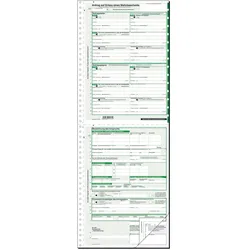
Roth, Formular, Vordruck Universal-MietvertragDer Vordruck Universal-Mietvertrag von Roth ist ein praktisches Formular, das für die Erstellung von Mietverträgen für Wohnungen aller Kategorien und verschiedene Vertragsvarianten konzipiert wurde. Dieses selbstdurchschreibende Dokument ermöglicht eine einfache und effiziente Handhabung, da es in einem Format geliefert wird, das die Erstellung mehrerer Kopien in einem Schritt ermöglicht. Der Mietvertrag umfasst insgesamt sechs Blätter, die in einem DIN A4-Format angeordnet sind, und bietet somit ausreichend Platz für alle notwendigen Informationen. Die klare Struktur und die benutzerfreundliche Gestaltung machen es zu einem idealen Werkzeug für Vermieter und Mieter, um rechtliche Vereinbarungen transparent und nachvollziehbar festzuhalten. - Selbstdurchschreibendes Formular für einfache Handhabung - Geeignet für verschiedene Mietvertragsvarianten - Enthält insgesamt sechs Blätter im DIN A4-Format.140,17 €*Versand: 0,00 €Sichere Weiterleitung zum Anbieter
-
Avery, Formular, Vordruck Was war inzwischenDer Vordruck "Was war inzwischen" von Avery Zweckform ist ein praktisches Formular, das für die Dokumentation von Informationen und Aufgaben verwendet werden kann. Mit einem Gewicht von 65 g/qm bietet das Papier eine angemessene Stabilität und ist sowohl für die Beschriftung mit der Hand als auch mit einer Schreibmaschine geeignet. Die beidseitige Bedruckung in Orange sorgt für eine klare Sichtbarkeit der Inhalte. Die Mikroperforation ermöglicht ein einfaches Abtrennen der Blätter, während die integrierte Abheftlochung eine unkomplizierte Archivierung in Ordnern ermöglicht. Dieses Formular ist ideal für den Einsatz im Büro, in der Schule oder für persönliche Notizen und hilft dabei, den Überblick über wichtige Informationen und anstehende Aufgaben zu behalten. - Beidseitig bedruckt für optimale Nutzung der Fläche - Mikroperforation für einfaches Abtrennen der Blätter - Integrierte Abheftlochung für einfache Archivierung - Geeignet für Hand- und Schreibmaschinenbeschriftung.55,09 €*Versand: 0,00 €Sichere Weiterleitung zum Anbieter


-
Wie erstelle ich Bildschirmfotos mit einer Bildschirmfoto-Software? Welche Bildschirmfoto-Software könnt ihr empfehlen?
Um Bildschirmfotos mit einer Bildschirmfoto-Software zu erstellen, musst du die Software herunterladen und installieren, dann das Programm öffnen und die gewünschte Taste oder Tastenkombination drücken, um das Bildschirmfoto aufzunehmen. Ich kann Snagit, Lightshot und Greenshot als empfehlenswerte Bildschirmfoto-Software empfehlen. **
-
Wie ändere ich das Bildschirmfoto?
Um das Bildschirmfoto zu ändern, musst du zuerst das gewünschte Bild auswählen, das du als neues Bildschirmfoto verwenden möchtest. Anschließend öffnest du die Einstellungen deines Geräts und suchst nach der Option "Hintergrund" oder "Bildschirmfoto". Dort kannst du dann das neue Bild auswählen und als Bildschirmfoto festlegen. Vergiss nicht, die Änderungen zu speichern, damit das neue Bildschirmfoto aktiviert wird. Wenn du Schwierigkeiten hast, das Bildschirmfoto zu ändern, kannst du auch in der Bedienungsanleitung deines Geräts nach weiteren Anweisungen suchen oder dich an den Kundensupport des Herstellers wenden. **
-
Wie kann ich ein Bildschirmfoto machen?
Um ein Bildschirmfoto zu machen, kannst du die Tastenkombination "Druck" oder "Print Screen" auf deiner Tastatur verwenden. Dadurch wird ein Screenshot des gesamten Bildschirms erstellt. Du kannst auch die Tastenkombination "Alt + Druck" verwenden, um nur das aktive Fenster aufzunehmen. Das Bildschirmfoto wird dann in die Zwischenablage kopiert und kann in einem Bildbearbeitungsprogramm oder einer anderen Anwendung eingefügt und gespeichert werden. **
-
Wie kann ein Bildschirmfoto unter Windows erstellt werden? Wie kann ein Bildschirmfoto auf einem Mac gemacht werden?
Unter Windows kann ein Bildschirmfoto durch Drücken der Taste "Druck" auf der Tastatur erstellt werden. Anschließend kann das Bild in ein Grafikprogramm oder in Paint eingefügt und gespeichert werden. Auf einem Mac kann ein Bildschirmfoto durch Drücken von "Cmd + Shift + 3" für den gesamten Bildschirm oder "Cmd + Shift + 4" für einen ausgewählten Bereich erstellt werden. Das Bild wird automatisch auf dem Desktop gespeichert. **


Wie kann ich ein Bildschirmfoto auf meinem Computer machen? Wie erstelle ich ein Bildschirmfoto auf meinem Smartphone?
Auf einem Computer kannst du ein Bildschirmfoto machen, indem du die Taste "Druck" oder "Print Screen" drückst und dann das Bild in ein Bildbearbeitungsprogramm einfügst. Auf einem Smartphone kannst du ein Bildschirmfoto machen, indem du gleichzeitig die Power-Taste und die Lautstärke-Taste drückst oder eine spezielle Tastenkombination verwendest, die von Hersteller zu Hersteller variieren kann. Das Bildschirmfoto wird dann in deiner Galerie gespeichert. **
Wie erstellt man ein Bildschirmfoto auf einem Windows Computer? Kann man auch auf einem Smartphone ein Bildschirmfoto machen?
Um ein Bildschirmfoto auf einem Windows Computer zu erstellen, drücke die Taste "Druck" auf der Tastatur. Das Bildschirmfoto wird in die Zwischenablage kopiert und kann dann in ein Bildbearbeitungsprogramm eingefügt und gespeichert werden. Auf einem Smartphone kann man ebenfalls ein Bildschirmfoto machen, indem man gleichzeitig die Power-Taste und die Lautstärke-Taste drückt. **
Top-Angebote
Produkte zum Begriff Bildschirmfoto:
-
Avery, Formular, Vordruck GesprächsnotizDer Vordruck Gesprächsnotiz von Avery Zweckform ist ein praktisches Formular, das speziell für die Dokumentation von Gesprächen entwickelt wurde. Mit einem Gewicht von 65 g/qm bietet das Papier eine angenehme Haptik und ist sowohl mit der Hand als auch mit einer Schreibmaschine beschriftbar. Der Abreissblock ist oben verleimt und ermöglicht ein einfaches Abtrennen der einzelnen Blätter. Die Mikroperforation sorgt dafür, dass die Blätter sauber abgerissen werden können, während die integrierte Abheftlochung eine einfache Archivierung ermöglicht. Das Format A5 (148 x 210 mm) ist ideal für Notizen und passt in gängige Ordner und Mappen. Mit insgesamt 50 Blatt bietet dieser Block ausreichend Platz für Ihre Notizen und ist somit ein nützliches Hilfsmittel für den Büroalltag oder persönliche Aufzeichnungen. - Mikroperforation für sauberes Abreissen - Integrierte Abheftlochung für einfache Archivierung - Geeignet für Beschriftung mit Hand und Schreibmaschine - Praktisches A5-Format für vielseitige Verwendung.37,83 €*Versand: 0,00 €Sichere Weiterleitung zum Anbieter
-
Avery, Formular, Vordruck TelefonnotizDer Vordruck Telefonnotiz von Avery Zweckform ist ein praktisches Formular, das speziell für die Erfassung von Telefonnotizen entwickelt wurde. Mit einem Gewicht von 60 g/qm bietet das Papier eine angenehme Haptik und ist sowohl mit der Hand als auch mit einer Schreibmaschine beschriftbar. Der Kopfverleimte Abreissblock ermöglicht ein einfaches Abreissen der Blätter, während die Mikroperforation für eine saubere Trennung sorgt. Die integrierte Abheftlochung erleichtert die Organisation und Ablage der Notizen in Ordnern oder Akten. Mit einem Format von A5 (148 x 210 mm) und insgesamt 50 Blatt ist dieser Vordruck eine effiziente Lösung für alle, die ihre Telefonnotizen strukturiert festhalten möchten. - Kopfverleimter Abreissblock für einfaches Abreissen - Mikroperforation für saubere Trennung der Blätter - Integrierte Abheftlochung zur einfachen Organisation.43,19 €*Versand: 0,00 €Sichere Weiterleitung zum Anbieter
-
Was ist ein Bildschirmfoto?
Ein Bildschirmfoto ist eine digitale Aufnahme des aktuellen Bildschirminhalts eines Computers, Smartphones oder Tablets. Es kann verwendet werden, um den aktuellen Zustand eines Programms, einer Webseite oder einer anderen Anwendung festzuhalten und zu teilen. Bildschirmfotos können in verschiedenen Dateiformaten gespeichert werden, wie z.B. JPEG oder PNG. **
-
Was bedeutet Snapchat Bildschirmfoto?
Ein Snapchat Bildschirmfoto bedeutet, dass jemand ein Foto von einem Snap gemacht hat, indem er den Bildschirm seines Geräts abfotografiert hat. Dies kann geschehen, wenn der Absender nicht möchte, dass das Foto gespeichert oder weitergeleitet wird. Oft wird ein Bildschirmfoto als Verletzung der Privatsphäre angesehen, da die Bilder normalerweise nur für einen kurzen Zeitraum sichtbar sind. Es ist wichtig, die Privatsphäre anderer zu respektieren und keine Bildschirmfotos von Snaps zu machen, es sei denn, es ist ausdrücklich erlaubt. **
-
Wie erstelle ich Bildschirmfotos mit einer Bildschirmfoto-Software? Welche Bildschirmfoto-Software könnt ihr empfehlen?
Um Bildschirmfotos mit einer Bildschirmfoto-Software zu erstellen, musst du die Software herunterladen und installieren, dann das Programm öffnen und die gewünschte Taste oder Tastenkombination drücken, um das Bildschirmfoto aufzunehmen. Ich kann Snagit, Lightshot und Greenshot als empfehlenswerte Bildschirmfoto-Software empfehlen. **
-
Wie ändere ich das Bildschirmfoto?
Um das Bildschirmfoto zu ändern, musst du zuerst das gewünschte Bild auswählen, das du als neues Bildschirmfoto verwenden möchtest. Anschließend öffnest du die Einstellungen deines Geräts und suchst nach der Option "Hintergrund" oder "Bildschirmfoto". Dort kannst du dann das neue Bild auswählen und als Bildschirmfoto festlegen. Vergiss nicht, die Änderungen zu speichern, damit das neue Bildschirmfoto aktiviert wird. Wenn du Schwierigkeiten hast, das Bildschirmfoto zu ändern, kannst du auch in der Bedienungsanleitung deines Geräts nach weiteren Anweisungen suchen oder dich an den Kundensupport des Herstellers wenden. **
Ähnliche Suchbegriffe für Bildschirmfoto
-
Roth, Formular, Vordruck Universal-MietvertragDer Vordruck Universal-Mietvertrag von Roth ist ein praktisches Formular, das für die Erstellung von Mietverträgen für Wohnungen aller Kategorien und verschiedene Vertragsvarianten konzipiert wurde. Dieses selbstdurchschreibende Dokument ermöglicht eine einfache und effiziente Handhabung, da es in einem Format geliefert wird, das die Erstellung mehrerer Kopien in einem Schritt ermöglicht. Der Mietvertrag umfasst insgesamt sechs Blätter, die in einem DIN A4-Format angeordnet sind, und bietet somit ausreichend Platz für alle notwendigen Informationen. Die klare Struktur und die benutzerfreundliche Gestaltung machen es zu einem idealen Werkzeug für Vermieter und Mieter, um rechtliche Vereinbarungen transparent und nachvollziehbar festzuhalten. - Selbstdurchschreibendes Formular für einfache Handhabung - Geeignet für verschiedene Mietvertragsvarianten - Enthält insgesamt sechs Blätter im DIN A4-Format.140,17 €*Versand: 0,00 €Sichere Weiterleitung zum Anbieter
-
Avery, Formular, Vordruck Was war inzwischenDer Vordruck "Was war inzwischen" von Avery Zweckform ist ein praktisches Formular, das für die Dokumentation von Informationen und Aufgaben verwendet werden kann. Mit einem Gewicht von 65 g/qm bietet das Papier eine angemessene Stabilität und ist sowohl für die Beschriftung mit der Hand als auch mit einer Schreibmaschine geeignet. Die beidseitige Bedruckung in Orange sorgt für eine klare Sichtbarkeit der Inhalte. Die Mikroperforation ermöglicht ein einfaches Abtrennen der Blätter, während die integrierte Abheftlochung eine unkomplizierte Archivierung in Ordnern ermöglicht. Dieses Formular ist ideal für den Einsatz im Büro, in der Schule oder für persönliche Notizen und hilft dabei, den Überblick über wichtige Informationen und anstehende Aufgaben zu behalten. - Beidseitig bedruckt für optimale Nutzung der Fläche - Mikroperforation für einfaches Abtrennen der Blätter - Integrierte Abheftlochung für einfache Archivierung - Geeignet für Hand- und Schreibmaschinenbeschriftung.55,09 €*Versand: 0,00 €Sichere Weiterleitung zum Anbieter
-
Mayr, Josef: Kommentar zur Muster-Industriebau-RichtlinieKommentar zur Muster-Industriebau-Richtlinie , Die Autoren zeigen in ihrer umfassenden Kommentierung der 2019 überarbeiteten und neu gefassten MIndBauRL die wesentlichen Unterschiede zu den vorhergehenden Fassungen von 2014 und 2000 auf. Die Gliederung der Kommentierung orientiert sich an der MIndBauRL. Das Fachbuch beinhaltet neben dem Originaltext der Richtlinie auch die 2019 ursprünglich vorgesehenen - aber unveröffentlichten - Fortschreibungen der Erläuterungen der Fachkommission Bauaufsicht der Bauministerkonferenz sowie eine ausführliche Kommentierung der einzelnen Abschnitte durch die Autoren. Um Ihnen eine bessere Vergleichbarkeit zu ermöglichen, sind die Änderungen gegenüber der Vorgängerversion in der Richtlinie und den Erläuterungen der Fachkommission Bauaufsicht farblich gekennzeichnet. Zusätzlich kommentieren die Autoren verständlich und ausführlich die einzelnen Abschnitte der Richtlinie. Zahlreiche Abbildungen veranschaulichen Ihnen die Fragestellungen im Detail. Die zusammengestellten ergänzenden Kommentare und Anwendungshinweise greifen insbesondere Fragestellungen aus der Anwendungs- und Genehmigungspraxis auf und wurden nach der Aktualisierung des Kapitels im Brandschutzatlas umfangreich von den Autoren ergänzt. Dieses Fachbuch ist ein erweiterter Auszug aus dem Brandschutzatlas, Kapitel 8.12.0. , Handschuhe, Mützen & Schwämme > Autopflege & Aufbereitung , Auflage: 2. Auflage, Erscheinungsjahr: 20240115, Produktform: Leinen, Autoren: Mayr, Josef~Wiese, Jürgen, Auflage: 23002, Auflage/Ausgabe: 2. Auflage, Seitenzahl/Blattzahl: 456, Abbildungen: 148 Abbildungen und 43 Karten/Tabellen, Keyword: Baulicher Brandschutz; Brandschutz; Brandschutzplanung; Industriebau; Wärmedämm-Verbundsystem, Fachschema: Bau / Baurecht~Baurecht - Bundesbaurecht~Brand - Brandschutz~Hochbau / Industriebau~Industriebau~Schweiz~Architektur - Baukunst~Bau / Baukunst~Entwurf / Architektur, Fachkategorie: Brandschutz und -sicherheit~Architektur: berufliche Praxis, Warengruppe: HC/Bau- und Umwelttechnik, UNSPSC: 49019900, Warenverzeichnis für die Außenhandelsstatistik: 49019900, Länge: 246, Breite: 175, Höhe: 27, Gewicht: 1206, Produktform: Gebunden, Genre: Mathematik/Naturwissenschaften/Technik/Medizin,142,00 €*Versand: 0,00 €Sichere Weiterleitung zum Anbieter
-
Wie kann ich ein Bildschirmfoto machen?
Um ein Bildschirmfoto zu machen, kannst du die Tastenkombination "Druck" oder "Print Screen" auf deiner Tastatur verwenden. Dadurch wird ein Screenshot des gesamten Bildschirms erstellt. Du kannst auch die Tastenkombination "Alt + Druck" verwenden, um nur das aktive Fenster aufzunehmen. Das Bildschirmfoto wird dann in die Zwischenablage kopiert und kann in einem Bildbearbeitungsprogramm oder einer anderen Anwendung eingefügt und gespeichert werden. **
-
Wie kann ein Bildschirmfoto unter Windows erstellt werden? Wie kann ein Bildschirmfoto auf einem Mac gemacht werden?
Unter Windows kann ein Bildschirmfoto durch Drücken der Taste "Druck" auf der Tastatur erstellt werden. Anschließend kann das Bild in ein Grafikprogramm oder in Paint eingefügt und gespeichert werden. Auf einem Mac kann ein Bildschirmfoto durch Drücken von "Cmd + Shift + 3" für den gesamten Bildschirm oder "Cmd + Shift + 4" für einen ausgewählten Bereich erstellt werden. Das Bild wird automatisch auf dem Desktop gespeichert. **
-
Wie kann ich ein Bildschirmfoto auf meinem Computer machen? Wie erstelle ich ein Bildschirmfoto auf meinem Smartphone?
Auf einem Computer kannst du ein Bildschirmfoto machen, indem du die Taste "Druck" oder "Print Screen" drückst und dann das Bild in ein Bildbearbeitungsprogramm einfügst. Auf einem Smartphone kannst du ein Bildschirmfoto machen, indem du gleichzeitig die Power-Taste und die Lautstärke-Taste drückst oder eine spezielle Tastenkombination verwendest, die von Hersteller zu Hersteller variieren kann. Das Bildschirmfoto wird dann in deiner Galerie gespeichert. **
-
Wie erstellt man ein Bildschirmfoto auf einem Windows Computer? Kann man auch auf einem Smartphone ein Bildschirmfoto machen?
Um ein Bildschirmfoto auf einem Windows Computer zu erstellen, drücke die Taste "Druck" auf der Tastatur. Das Bildschirmfoto wird in die Zwischenablage kopiert und kann dann in ein Bildbearbeitungsprogramm eingefügt und gespeichert werden. Auf einem Smartphone kann man ebenfalls ein Bildschirmfoto machen, indem man gleichzeitig die Power-Taste und die Lautstärke-Taste drückt. **
* Alle Preise verstehen sich inklusive der gesetzlichen Mehrwertsteuer und ggf. zuzüglich Versandkosten. Die Angebotsinformationen basieren auf den Angaben des jeweiligen Shops und werden über automatisierte Prozesse aktualisiert. Eine Aktualisierung in Echtzeit findet nicht statt, so dass es im Einzelfall zu Abweichungen kommen kann. ** Hinweis: Teile dieses Inhalts wurden von KI erstellt.